画像・PDFをアップロード
1
ファイルを選ぶ
試験問題やプリントの画像・PDFをアップロードします。
試験問題やプリントの画像・PDFから回答欄を読み取り、ブラウザで解けるテストに変換します。
選んだ問題に、この画面でそのまま回答できます。
試験問題やプリントの画像・PDFをアップロードします。
印刷された枠や括弧が回答欄になります。正解は編集画面で入力します。
元の教材を見ながら入力して、その場で答え合わせできます。
図や写真、表を含む教材も、レイアウトを保ったままテストにできます。文章を打ち直したり、図を並べ直したりする必要はありません。
自動検出した回答欄を削除したり、範囲を囲んで追加したりできます。
文章中の語句を囲むと、その語句を隠した穴埋め問題になり、正解も自動で入ります。
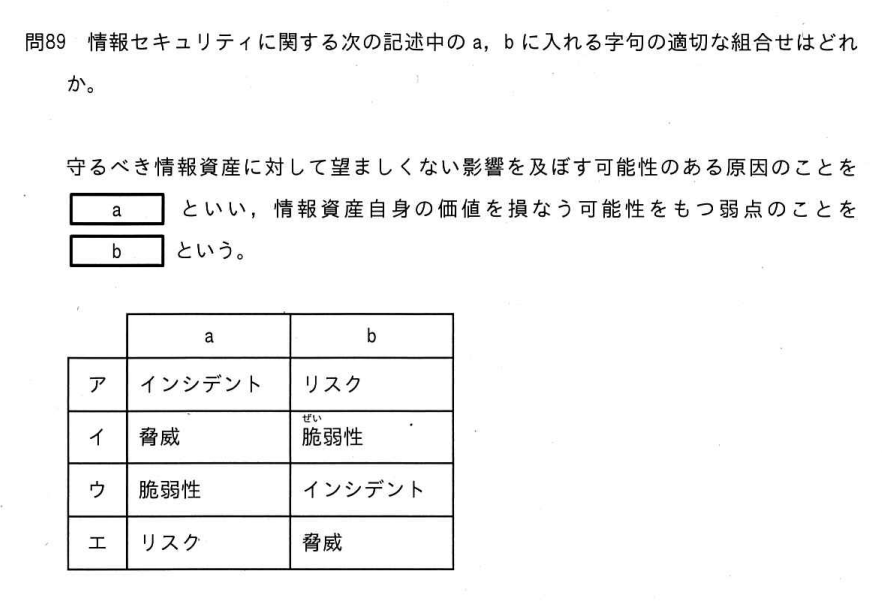
PDFも、そのままアップロードできます。画像への変換や、ページごとのファイル分割は不要です。
全ページの回答欄を自動で検出し、元のページ順とレイアウトのまま回答できます。
問題ごとに正解を入力・編集できます。同じ答えとして扱いたい表記は、別解として追加できます。
選択肢を加えると選択式になり、複数の正解も設定できます。解説や配点を設定するほか、点数を付けずに正解・不正解だけで復習することもできます。
教材の上に表示された回答欄に入力し、「採点する」を押すと答え合わせできます。配点を設定した問題では、得点も表示します。
間違えた問題は、正解や設定した解説を確認して解き直せます。
公開リンクを発行すると、リンクを知っている人がブラウザから回答・採点できます。授業の復習や、同じ教材で一緒に勉強するときに使えます。
テストは保存するだけでは公開されず、公開後も編集画面から停止できます。
有料プランでは、教材のレイアウトと回答欄をそのまま印刷できます。紙に書いて解いたり、プリントとして配ったりできます。
ブラウザの印刷画面から、PDFとして保存することもできます。
保存できるページ数と回答履歴の件数で選べます。
¥0
¥500/ 月
回答履歴:採点結果の保存件数(全テスト合計)
有料プランの方のみ購入できます。
¥500/ 1口・1回払い
料金は税込です。月額プランは自動で更新されます。解約しても、支払い済みの期間の終わりまで使えます。追加保存枠と印刷は、有料プランの契約中のみ使えます。有料プランの期間が終わると、無料プランの枠に戻ります。
採点に使う正解は、編集画面で指定します。文章中の語句を囲んで作った問題では、その語句が正解として入ります。サンプルには、あらかじめ正解を設定しています。
印刷された枠や括弧を回答欄として検出します。下線だけの回答欄や、写真が大きく傾いている場合は検出できないことがあります。その場合は、編集画面で回答欄にしたい場所を囲んで追加してください。不要な回答欄は、選んで削除できます。
JPEG・PNG・WebP・HEICの画像とPDFに対応しています。1ファイル20 MBまで取り込めます。
自分の画像やPDFをアップロードして、問題の編集・回答・採点まで試せます。作ったテストを保存するときにログインしてください。
編集画面の回答履歴から、回答を1件ずつ削除できます。
文字の選択肢を読み取ると、選択式の問題になります。数式や図を含むものや、読み取れなかったものは記入式に残ります。編集画面で選択肢を追加したり、正解を指定したりできます。組合せ問題は、表の1行を選んで回答します。
作ったテストは自分だけが見られます。共有するときは、編集画面から公開リンクを発行してください。公開する教材の権利はご確認ください。